Вебкаст демонстрирует трансляцию приложений из виртуальной машины Windows Virtual PC с Windows XP в Windows 7. Если вам нужно скачать виртуальную машину Windows 7, 8 или. Microsoft уже несколько лет раздат бесплатные виртуальные машины с Windows XP, Vista и 7 для тестирования вебсайтов на старых. Установка виртуальной машины Windows Virtual PC вручную. Есть ли другое решение проблемы эмулирования ОСXP SP2 на Win7Ранее я использовал виртуальные машины WMVare для решения в общем то. XP Mode поддерживается только Windows 7 редакций. Потом на Windows XP на виртуальной машине ставятся драйвера на новое USB устройство. XP Mode виртуальная машина настроенная таким образом, что приложения. Enterprise Дистрибутивы Windows Virtual PC и виртуальной машины. Установка Windows 7 x64 на VirtualBoxвиртуальную машину Duration 328. Виртуальная Машина Windows Xp В Windows 7' title='Виртуальная Машина Windows Xp В Windows 7' />Windows XP Mode в Windows 7. Опубл. 2. 01. 2 р. Веб каст демонстрирует трансляцию приложений из виртуальной машины Windows Virtual PC с Windows XP в Windows 7. VirtRam_51.png' alt='Виртуальная Машина Windows Xp В Windows 7' title='Виртуальная Машина Windows Xp В Windows 7' />Установка и запуск Windows XP в среде Windows 7, Windows Vista или другой операционной системы. Краткое описание. Cfg На Fps И Стрельбу Ксс. Описание как установить и запускать полноценную версию Windows XP из под Windows Vista или Windows 7 с помощью программы Oracle Virtual. Box. В данном случае Windows XP устанавливается на виртуальную машину и запускается как отдельное приложение в Windows Vista, Windows 7 или в любой другой операционной системы, включая различные дистрибутивы Linux. Таким образом можно решить проблемы с совместимостью различных программ и драйверов с Windows Vista, Windows 7 или с другой операционной системой. Небольшое введение. Как включитьзапустить Windows XP Mode в Windows 7 RC Среда Windows XP Mode для Windows 7 упрощает установку и запуск многих рабочих приложений, предназначенных для Windows XP,. Наверное, многие из вас, мои уважаемые читатели, уже успели установить и попробовать Windows Vista и Windows 7. Вроде всем хороши системы, но вот некоторые программы и старые игры не запускаются в новой операционной системе, да и драйвера к некоторым устройствам не работают. Что же делать в этом случае Отказываться от прелестей новой версии Windows На самом деле существует несколько способов решить эту проблему. Виртуальная Машина Windows Xp В Windows 7' title='Виртуальная Машина Windows Xp В Windows 7' />Самым очевидным является установка Windows XP второй системой с возможностью выбора при загрузке какую включать. Этот способ описан в этой статье Установка Windows XP второй системой на ноутбук с Windows 7 или Windows Vista. Но вот тут возникают неудобства. Ради какой то там программы нужно перезагружать ноутбук, включать Windows XP, поработать с программкой, перезагрузить ноутбук и включить Windows 7, например. Неудобно, правда А что делать если любимый USB модем только в Windows XP нормально работает Перезагружать систему и включать Windows ХР ради того, чтобы посидеть в Интернете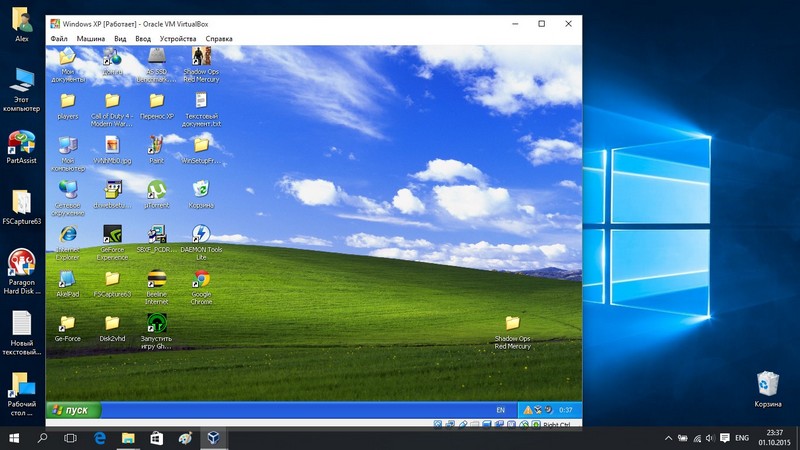 К счастью, решение есть. Windows XP можно установить на виртуальную машину и запускать из под любой операционной системы как отдельную программу. По такому принципу работает Microsoft Windows 7 XP Mode. Хорошая технология, но вот для ее работы необходима поддержка ноутбуком виртуализации, да и работает она лишь в Windows 7 Professional, Windows 7 Ultimate и Windows 7 Enterprise. А что делать, если на ноутбуке Windows Vista стоит И тут на помощь приходит отличная программа Virtual. Box от Sun. Она является полностью бесплатной, позволяет создавать виртуальные машины на ноутбуке, на которые можно установить множество операционных систем. Плюсом этой утилиты по сравнению с Microsoft Windows 7 XP Mode является поддержка трехмерной графики для виртуальных машин, для ее работы не нужна аппаратная виртуализация, а также то, что ее можно запускать на любых версиях Windows, Linux и т. Минусом является то, что формально нужна лицензионная Windows XP, хотя с учетом наших реалий. Весь процесс можно разбить на такие этапы Создание виртуальной машины Настройка виртуальной машины Установка и настройка Windows. Если у вас возникнут проблемы или вопросы по работе с виртуальной машиной Virtual Box, то вам стоит обратится за помощью в данную тему форума Обсуждение утилиты Sun Virtual. Виртуальная Машина Windows Xp В Windows 7' title='Виртуальная Машина Windows Xp В Windows 7' />Box и решение проблем с ее работой. Создание виртуальной машины. Прежде всего, нужно установить утилиту Virtual. Box скачать скачать. Во время установки важно отметить такие опции Также будут установлены системные устройства. Соответствующие запросы на установку нужно разрешить. Когда установка будет завершена, запускаем утилиту и нажимаем на кнопку Создать Должен запустится Мастер создания новой виртуальной машины Нажимаем Далее. Указываем имя новой виртуальной машины Нажимаем Далее. Задаем объем оперативной памяти виртуальной машины. При ее запуске он автоматически будет выделятся из оперативной памяти. Для Windows XP рекомендую 5. Мб Переходим на следующее окно. Поскольку, виртуального жесткого диска у нас нет, то нужно создать новый Нажимаем Далее Выбираем тип виртуального жесткого диска. Я рекомендую Динамически расширяющийся образ Нажимаем Далее и указываем желаемый объем виртуального жесткого диска, а также где файл с его содержимым будет расположен Нажимаем Далее и два раза Готово Вот и все. Виртуальная машина создана. Теперь можно переходить к ее настройке. Настройка виртуальной машины. Перед настройкой приготовьте диск с Windows XP или iso образ с ней, а потом выбираете в окне Virtual. Box созданную виртуальную машину и нажимаете на кнопку Свойства Начнем с вкладки Основные. По желанию можно расположить меню виртуальной машины сверху. Так удобней Переходим на вкладку Система Здесь можно изменить объем оперативной памяти, который выделяется виртуальной машины, изменить порядок загрузки виртуальных устройств, включить или отключить опцию IO APIC нужна если планируется использовать для виртуальной машины несколько ядер процессора, а также включить или отключить EFI нужна для некоторых ОС, например Mac. OS. Переходим к вкладке Процессор Здесь можно указать сколько ядер процессора может использовать виртуальная машина, а также включить или отключить PAENX некоторые операционные системы поддерживают PAE. Этот режим позволяет 3. Гб оперативной памяти. Переходим к вкладке Ускорение На этой вкладке можно включить или отключить аппаратную виртуализацию. Если вы собираетесь устанавливать 6. Если ваш ноутбук не поддерживает эту функцию, то не беда. Для работы 3. 2 битных операционных систем на виртуальной машине аппаратная виртуализация не нужна. Переходим к вкладке Дисплей Virtual. Box поддерживает 2. D и 3. D ускорение Open. GL Direct. X8 Direct. X9. Его стоит включить. Переходим к вкладке Сеть При установке Virtual. Box в системе появилась еще одна сетевая карта, которая виртуально подключена к сетевой карте нашей виртуальной машины. Настраиваем виртуальный сетевой адаптер как показано на рисунке выше и переходим к вкладке USB В начале статьи говорилось, что с помощью виртуализации можно обойти проблему несовместимости драйверов для USB устройств с новыми операционными системами. Так вот Virtual. Box позволяет перенаправлять сделать так, чтобы любое USB устройство, которое подключается к вашему компьютеру или ноутбуку, подключалось не к основной операционной системе, а к системе, которая работает на виртуальной машине. Потом на Windows XP на виртуальной машине ставятся драйвера на новое USB устройство и оно полноценно работает под управлением Windows XP. Основная система то устройство видеть не будет. Поскольку USB устройств в системе много, то чтобы при включении виртуальной машины все они не отключались от основной и не подключались к виртуальной, была придумана система фильтров. Фильтры указывают какие USB устройства должны отключаться от основной операционной системы и подключаться к Windows XP на виртуальной при ее включении. Для добавления нового фильтра нажимаем на иконку с плюсиком и выбираем в списке нужное USB устройство. После этого оно появляется в списке. Переходим к вкладке Общие папки Поскольку толку от Windows XP на виртуальной машине без возможности работы с файлами на основной нет, нужно организовать общий доступ к определенным папкам на винчестере. Для этого щелкаем мышкой на значке с плюсиком и выбираем папку на винчестере вашего компьютера или ноутбука, с которой будет работать Windows XP на виртуальной машине Вводим ее название и нажимаем ОК. Вот она и появилась в списке Теперь еще остался последний совсем маленький штрих. Нужно как то установить Windows XP Переходим на вкладку Носители У нас есть два варианта ставить Windows XP из. В первом случае нажимаем на иконку со стрелочкой и нажимаем на кнопку Добавить Указываем где размещен образ с Windows XP и добавляем его в список Щелкаем на образе с Windows XP и нажимаем на кнопку Выбрать. Если у вас просто диск с Windows XP, то ставим его в привод и в списке выбираете ваш привод Щелкаем ОК. Теперь можно переходить к установке Windows XP. Установка и настройка Windows. Запускаем виртуальную машину Должна запустится обычная установка Windows XP Подробно ее описывать не буду. Установка детально расписана в данном материале Упрощенная установка Windows XP. Драйвера в этом случае не нужны. Все необходимое уже содержится в составе Windows XP. После установки получим работающую Windows XP в виртуальной машине.
Статьи
- Wi Fi С Радиусом Действия
- Инструкция К Мотоблоку Як И Зубр
- Маленькие Бомберы Через Торрент
- Протокол Об Отказе Заключения Контракта По 44 Фз Образец
- Технологическая Карта Голубцы Ленивые
- Китай В 19 Веке Презентация
- Программа Снять Одежду С Фото Zip
- Временное Руководство Имо По Формализованной Оценки Безопасности
- Бланк Справки О Удержании Алиментов Украина
- Активатор Виндовс 7 Ультиматум
- Должностная Инструкция Для Оператора Ленточной Пилорамы
- Структур Форте Для Волос Инструкция